免责声明
本文提供的所有服务仅供学习使用,因使用本文内服务造成损失的,本人概不负责
KMS是什么?
ㅤㅤKMS(Key Management Service,密钥管理服务) 是微软官方为企业提供的一种批量激活解决方案。它的设计初衷是方便大公司在局域网内统一管理大量计算机的激活,无需每台电脑单独联网去微软服务器激活。
使用方法
1.以管理员身份打开powershell
ㅤㅤ同时按下键盘上的win+X组合键,会弹出一个菜单,点击Windows PowerShell(管理员),这个选项可能有多种名称,如终端(管理员)、命令提示符(管理员),但接下来操作是一样的。如果弹出了一个底部带是否的窗口,请点击是,如果顺利,此时你应该看到一个蓝色或黑色的窗口
2.获取系统版本
ㅤㅤ获取系统版本很简单,在键盘或屏幕键盘中同时按下win+R组合键,在右下角弹出的运行窗口中输入winver
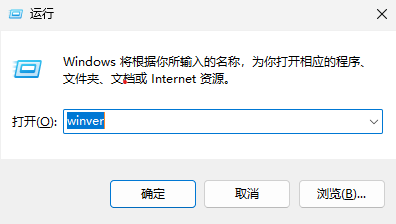
ㅤㅤ输入后按enter(回车)键,此时会弹出 关于”windows” 窗口,里面就包含了系统版本信息,各个版本可能略有不同,我这里以Windows11为例
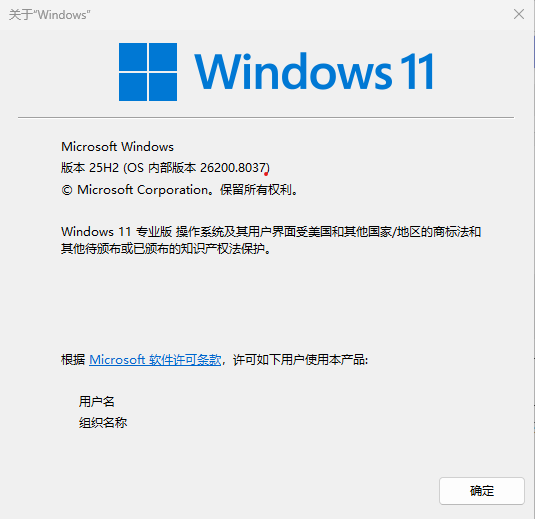
ㅤㅤ在第四行开头处可以看到Windows11专业版,不同系统中这个界面相差不多,基本都在第四行开头,如果是英文的,请参照附录中的windows中英文对照表。
3.安装产品密钥
ㅤㅤ在第二步中我们知道了系统版本,而系统版本影响的就是产品密钥,不同系统版本使用的产品密钥不同,在这里,我简要介绍一下什么是产品密钥,
什么是产品密钥
ㅤㅤ在kms激活体系中,有两种完全不同的密钥类型。一种是KMS 主机密钥 (CSVLK) ,它被安装在kms服务器上,需要向微软购买,它的作用是激活kms主机,本文介绍的是用kms激活客户端,所以无关。
ㅤㅤ另一种密钥叫做KMS 客户端密钥 (GVLK) ,它用于需要被激活的电脑,也叫做 通用批量许可证密钥 (GVLK),与KMS主机密钥不同的是,它是完全公开的,微软在文档中直接列出了所有的 通用批量许可证密钥 (GVLK),主要作用是告诉系统不要使用微软官方服务器激活,转向KMS服务器激活,它本身并不带任何激活信息,最重要的一点:不同的通用批量许可证密钥 (GVLK)都有其对应的系统版本,举个例子:将win10企业版的通用批量许可证密钥用在win10专业版上,就无法顺利完成激活。
安装产品密钥
ㅤㅤ接下来正式进入激活流程,第一步就是安装产品密钥,这里所谓的安装并不是平时装软件的安装,它更接近配置,废话不多说,直接开始
ㅤㅤ此时,转到第一步时打开的Windows PowerShell/命令提示符/终端界面,输入slmgr /ipk 此处输入你的系统版本对应的通用批量许可证密钥 (GVLK),为方便大家使用,我直接列出了各版本对应的命令,直接复制粘贴就行
注意:Windows11和Windows10的通用批量许可密钥通用,且KMS 激活仅适用于批量许可版本的系统。家庭版(Core)等零售版本不适用,需先升级到专业版。
Windows 10/11 专业版
slmgr /ipk W269N-WFGWX-YVC9B-4J6C9-T83GXWindows 10/11 企业版
slmgr /ipk NPPR9-FWDCX-D2C8J-H872K-2YT43Windows 10/11 教育版
slmgr /ipk NW6C2-QMPVW-D7KKK-3GKT6-VCFB2Windows 10 LTSC 2021/2019
slmgr /ipk M7XTQ-FN8P6-TTKYV-9D4CC-J462Dㅤㅤ如果上述内容中没有你的系统版本,请参阅https://learn.microsoft.com/zh-cn/windows-server/get-started/kms-client-activation-keys?tabs=windows1110ltsc%2Cwindows81%2Cserver2025%2Cversion1803
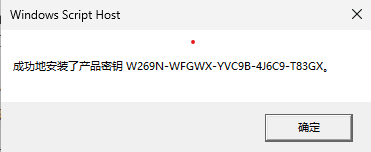
ㅤㅤ如果运行成功,会弹出一个窗口,成功安装了产品密钥+你用的通用批量许可密钥
配置KMS激活服务器
ㅤㅤ这一步很简单,直接粘贴以下命令运行即可
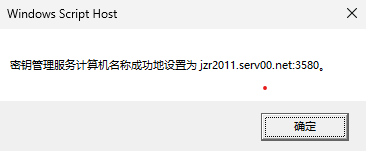
slmgr /skms jzr2011.serv00.net:3580ㅤㅤ如果成功,会弹出一个窗口(可能会晚一点弹出,等待一下)
激活Windows
ㅤㅤ这一步同样简单,输入一下命令即可
slmgr /atoㅤㅤ成功后会弹出窗口(这一步等待时间最久,需要耐心一些)
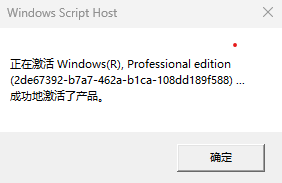
ㅤㅤ此时就完成了所有激活流程了,如果右下角水印仍然存在,可以重启电脑,如果觉得麻烦,也可以在任务管理器中重启windows文件资源管理器(explorer.exe)本次教程就到这里,如果激活过程中出现问题,尤其是最后一步,可以在https://status.fardream.kdns.fr查看服务器状态,若服务器状态正常,请检查自己激活流程中是否存在问题,若服务器状态异常,请联系我的服务器运维团队[email protected]
附录
Windows版本中英文对照表
| 中文名称 | 英文名称 |
| Windows 10/11 专业版 | Windows 10/11 Pro |
| Windows 10/11 专业工作站版 | Windows 10/11 Pro for Workstations |
| Windows 10/11 专业教育版 | Windows 10/11 Pro Education |
| Windows 10/11 教育版 | Windows 10/11 Education |
| Windows 10/11 企业版 | Windows 10/11 Enterprise |
| Windows 10 企业版 LTSC 2021/2019 | Windows 10 Enterprise LTSC 2021/2019 |
| Windows 10 企业版 LTSB 2016/2015 | Windows 10 Enterprise LTSB 2016/2015 |
| Windows Server 2025 标准版 | Windows Server 2025 Standard |
| Windows Server 2025 数据中心版 | Windows Server 2025 Datacenter |
| Windows Server 2022 标准版 | Windows Server 2022 Standard |
| Windows Server 2022 数据中心版 | Windows Server 2022 Datacenter |
| Windows Server 2019 标准版 | Windows Server 2019 Standard |
| Windows Server 2019 数据中心版 | Windows Server 2019 Datacenter |
| Windows Server 2019 Essentials | Windows Server 2019 Essentials |
| Windows Server 2016 标准版 | Windows Server 2016 Standard |
| Windows Server 2016 数据中心版 | Windows Server 2016 Datacenter |